
以图搜图在本地电脑怎么实现?相似图片查找步骤
当图片规模达到成千上万时,用文件名找图几乎必然失败。你记得画面,却记不起文件名和路径。本地以图搜图把“看起来像”变成检索条件,让你在 Windows 电脑上快速找到相似图片,并把素材真正归档到可复用的位置。
本文聚焦“在本地电脑上怎么做”的步骤,用类视搜图这类离线工具为例,给你一套可复用、可落地的相似图片查找流程。
本地以图搜图在电脑上如何实现
本地以图搜图的核心是“先建库、再比对”。软件会对指定文件夹里的图片生成索引,提取图像特征并进行相似度排序。当你输入一张参考图时,系统根据相似度把结果排序返回,帮助你在离线环境里快速锁定相似素材。
这种方式特别适合:
- 文件名混乱或只剩截图的素材库
- 多硬盘/共享盘分散存储的图片
- 需要离线检索、素材不能外传的项目
离线实现的关键环节
要在本地电脑上实现稳定的相似图片查找,关键不在“搜一次”,而在“长期可用”。核心环节包括:
- 先建立干净索引,避免噪声素材干扰
- 用参考图触发相似度排序,而不是文件名搜索
- 通过结果页筛选把范围收敛到可复用集合
- 定位源文件夹并归档,形成稳定的风格库
在 Windows 电脑上,实现本地以图搜图的关键不在“装软件”,而在“索引范围是否干净”。索引越干净、命中越稳定,检索效率就越高。
如果你平时需要在多个项目之间来回复用素材,本地以图搜图还能把“找图”变成固定流程:建库 → 检索 → 定位 → 归档。这个闭环越早建立,素材库越用越干净。
如果你还未建立索引,建议先查看:首次使用教程。
Windows 本地部署提示
建议把索引目录放在长期在线的硬盘或稳定的共享盘中,避免频繁拔插导致索引失效。素材量很大时,可以先分批索引:先建核心目录,再逐步加入扩展库,这样能更快看到效果。
步骤一:建立索引范围(先小后大)
索引范围决定命中率与检索速度。不要一开始全盘扫描,先从 1-3 个高频目录做起,再逐步扩展。
索引范围建议:
- 当前项目交付素材目录
- 品牌视觉与模板库
- 高频投放或灵感素材目录
索引前的小整理建议:
- 将临时导出图放入“缓冲区”目录,避免污染结果
- 把重复/低质量素材先做一次清理或去重
- 给高频素材目录加上稳定命名,减少后续移动
你也可以在图库管理里检查识别进度与数量变化:/docs/gallery-management。
索引完成后建议立刻用一张高频素材做一次测试,确认结果页可以正常筛选、排序与定位源文件夹,避免“库没建好就开始搜”的低效体验。
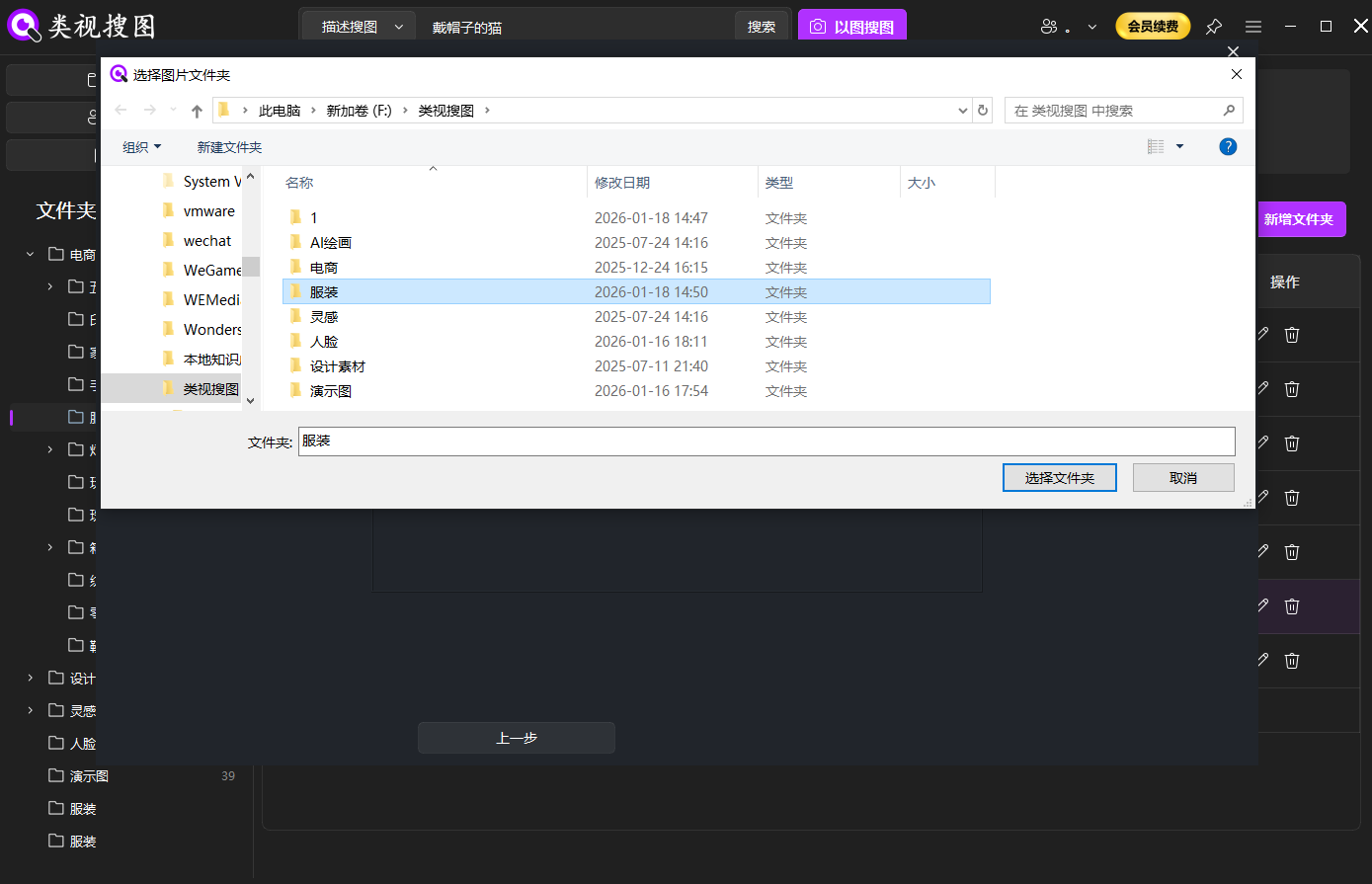 图注:先把高频素材文件夹加入索引,能显著提升本地以图搜图的速度与命中率。
步骤二:上传参考图,启动相似图片搜索
参考图可以是原图、截图、局部裁剪图,但要尽量保留主体特征与关键元素。信息密度越高,命中越稳定。
参考图选择建议:
- 主体清晰、边缘完整
- 保留主要色调与构图结构
- 避免过度裁剪或强压缩
如果你只剩局部截图,尽量选择包含标题区或关键元素的版本;信息密度越高,越容易命中同款。
如果目标是“同风格素材”,建议选一张风格特征最明显的参考图作为基准,再用相似度阈值逐步扩展,避免一开始就被杂图淹没。
此外可以准备 2-3 张不同类型的参考图(同款、风格、截图),轮流测试命中率,方便你快速判断索引范围是否合理。
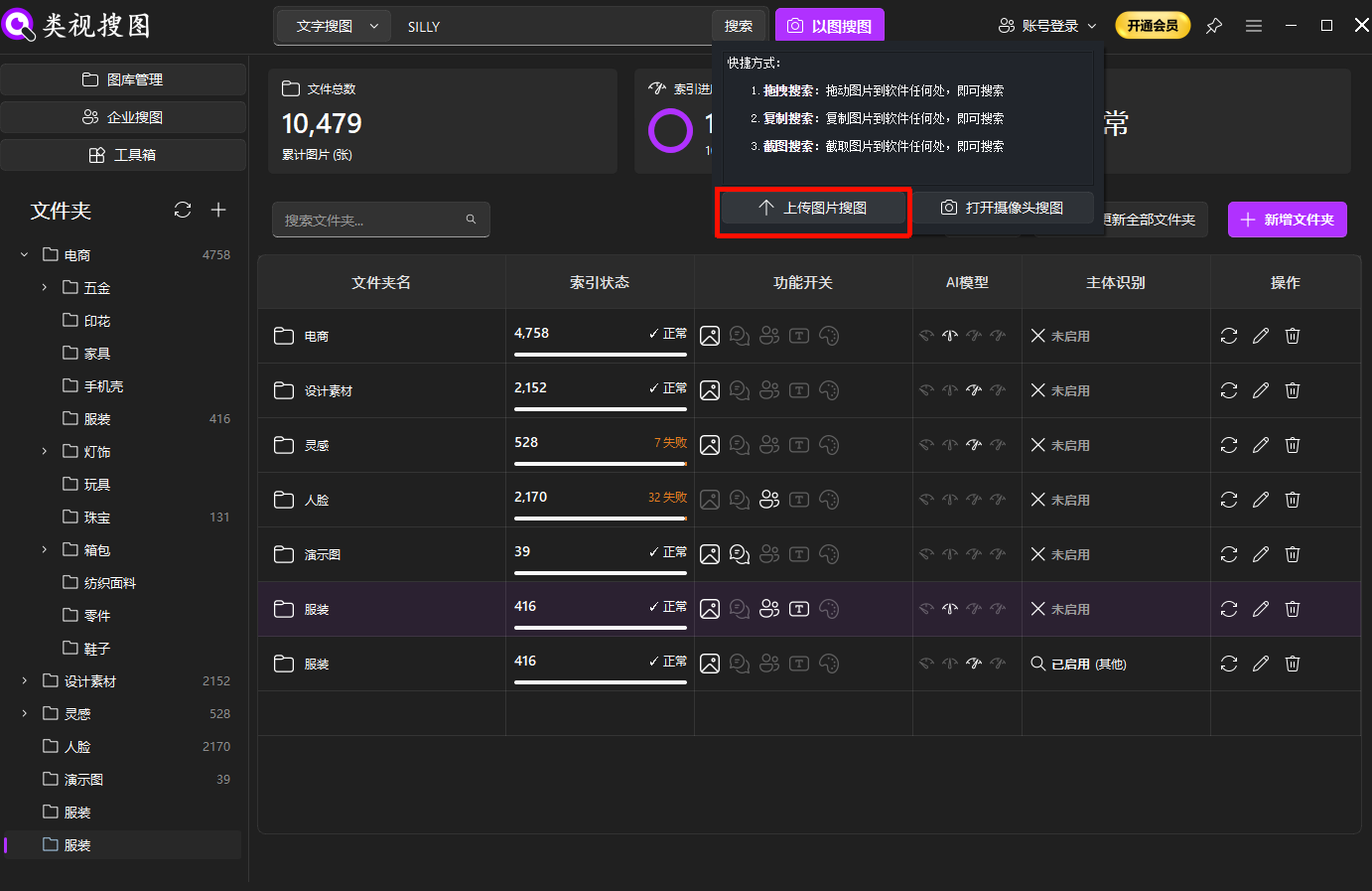 图注:用一张参考图进入检索入口,比按文件名翻文件夹更快定位目标图。
步骤三:相似度 + 文件夹过滤收敛结果
结果太多时,按“先严后松”的策略收敛最稳:
- 先提高相似度阈值锁定同款
- 再用文件夹过滤把范围收敛到项目目录
- 最后放宽相似度补齐角度或版本变化
相似度阈值参考:
- 高阈值:锁定同款/同场景
- 中阈值:覆盖版本变化
- 低阈值:拓展同风格素材
当你想找“风格相近”的素材时,可以先用中等阈值锁定核心风格,再逐步放宽以覆盖构图变化。
结果页的筛选与排序方式可参考:/docs/browsing-images。
如果你需要更偏“风格相似”的结果,建议先锁定色调与构图,再放宽阈值扩展同风格集合,这样更容易保持一致的视觉方向。
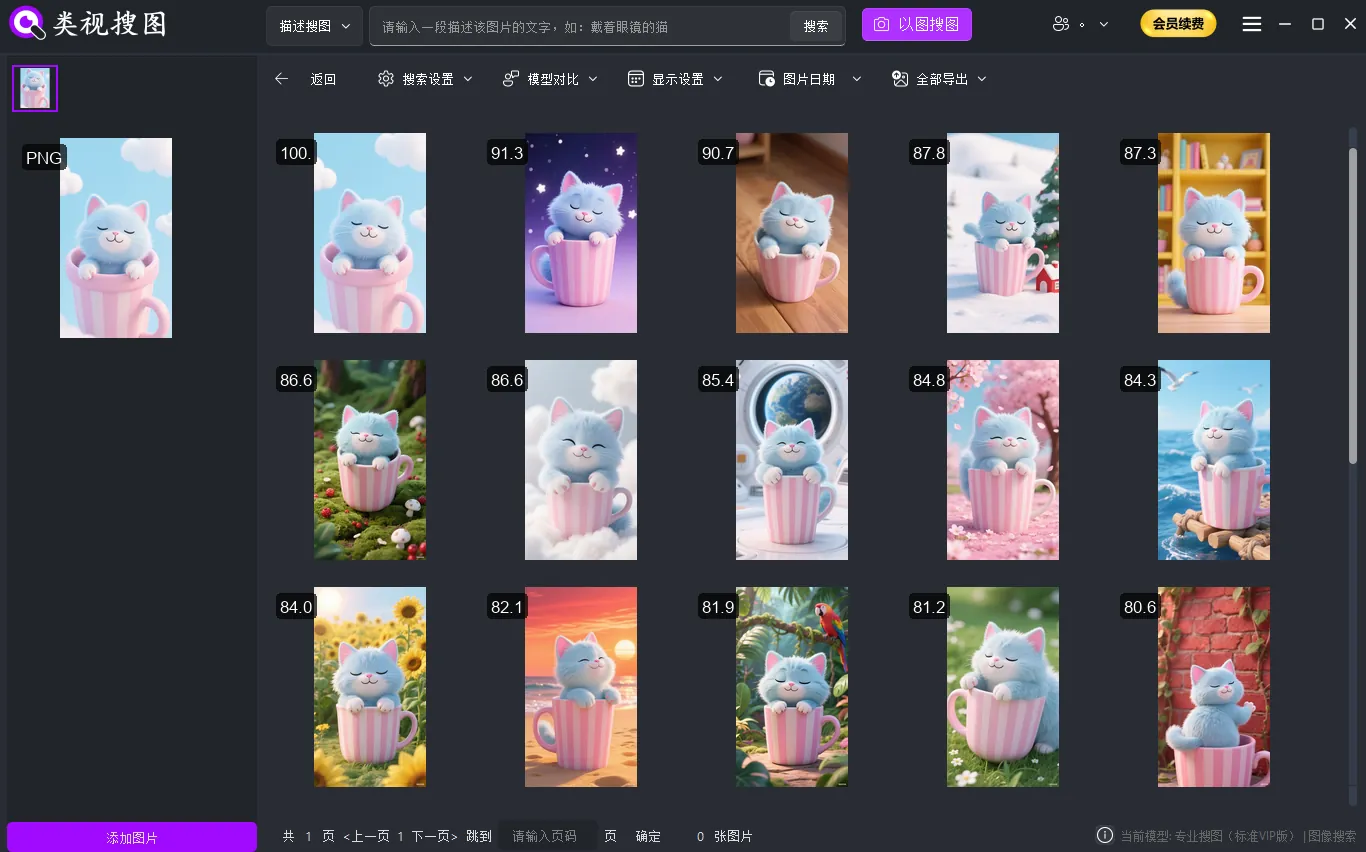 图注:先用相似度和文件夹过滤收敛范围,再定位源文件夹完成闭环。
步骤四:定位源文件夹并归档复用
找到目标图后,务必定位源文件夹。这样你不仅能取到同目录下的配套素材,还能顺手把“好用的图”沉淀到可复用目录中,避免下次重复找。
归档建议:
- 建立“精选/可复用”目录
- 用“风格 + 场景 + 渠道”命名
- 保留原文件名,便于版本追溯
这样做的好处是:你下一次需要同风格或同场景素材时,直接在风格库里检索即可,避免反复翻历史项目。
建议在风格库中增加“年份/渠道/用途”标签,让历史版本可追溯;同时把临时素材保留在项目目录,避免影响长期库的稳定性。
归档流程建议:
- 先定位源文件夹拉取完整素材
- 复制到“精选/可复用”目录
- 给子目录补充风格与用途标签
命中率提升与常见问题清单
如果你遇到“搜不到/结果乱/命中率低”,先从这些点排查:
- 索引范围是否包含近期素材,是否混入大量临时导出图
- 参考图是否过度裁剪、主体不清晰
- 相似度阈值是否设置过宽或过窄
- 是否存在大量重复图导致结果噪声过高
必要时可以先做一次重复检测或小范围索引更新,再重新检索,通常能显著改善结果稳定性。
快速实操清单
- 索引 1-3 个高频素材目录
- 准备 3 张参考图(同款/风格/截图)
- 先高阈值锁定同款,再用文件夹过滤
- 定位源文件夹并归档到风格库
如果你需要更深入的排查流程,建议先看一次离线建库的常见问题:/docs/faq。
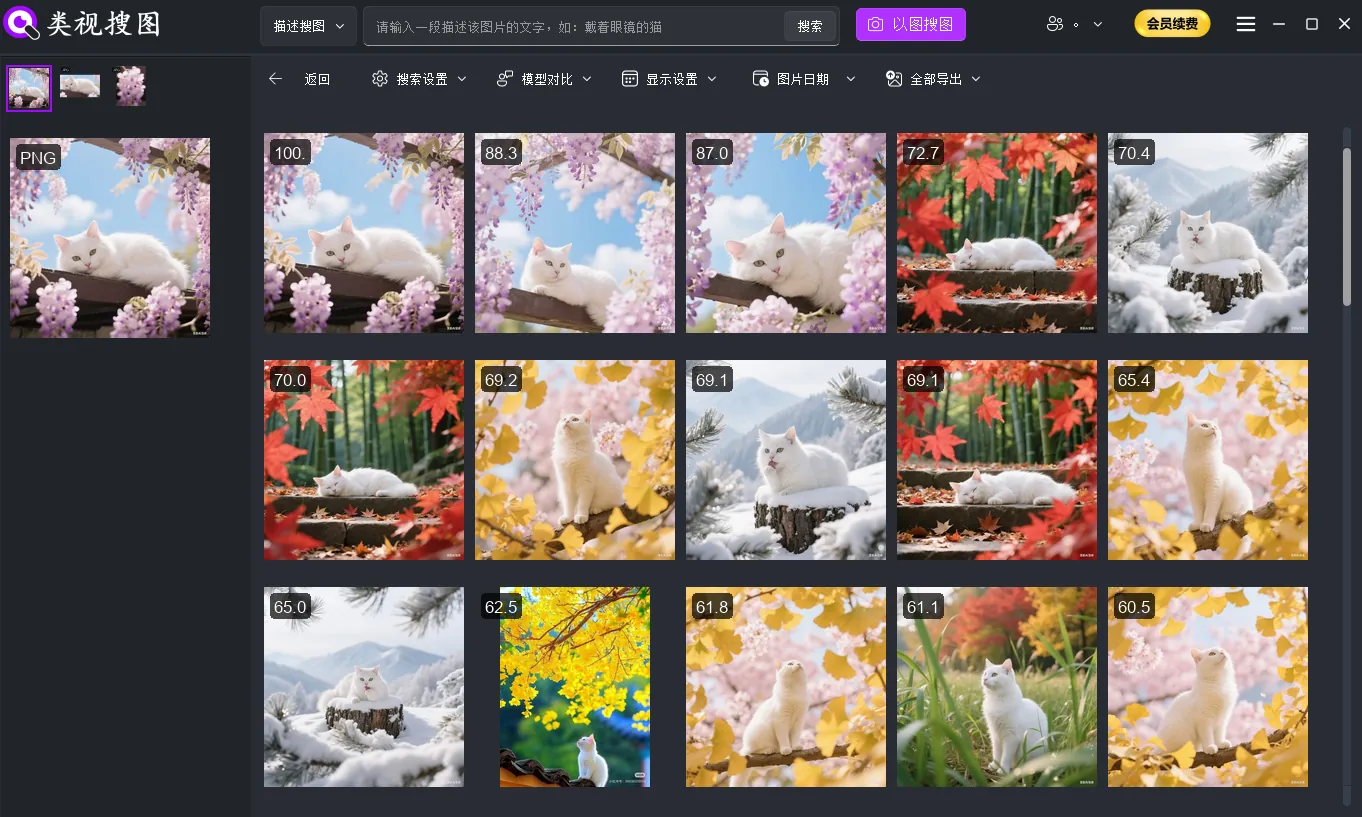 图注:在结果页结合相似度与文件夹过滤,能更快定位同款或同风格图片。
常见问题快速答:
- 只有截图能找到原图吗? 可以,先提高相似度阈值,再用文件夹过滤收敛范围。
- 跨硬盘可以搜吗? 可以,但需先把硬盘目录纳入索引范围。
- 离线能否稳定使用? 可以,检索和索引都在本机完成。
如果仍有问题,优先查看:/docs/faq。
准备开始的话,建议你先索引一个最常用的项目目录,用 3 张不同类型参考图做测试,找到目标后立即归档。需要下载体验:/download。